> ## Documentation Index
> Fetch the complete documentation index at: https://docs.superearn.io/llms.txt
> Use this file to discover all available pages before exploring further.

# 사용 방법

> 처음부터 차근차근 배우는 SuperEarn 101

<Note>본 문서는 실제 거래소/지갑 화면(공식 가이드 또는 사용자 가이드 내 캡처)을 기반으로, <strong>SuperEarn 예치 과정에서 사용자가 따라야 할 화면 흐름</strong>을 정리한 자료입니다. UI 및 정책은 각 서비스 제공자에 의해 수시로 변경될 수 있습니다.</Note>

## 전체 흐름

아래는 SuperEarn에 예치하기 위한 기본 흐름입니다. (자산: USDT)

<AccordionGroup>
  <Accordion title="전체 흐름 요약">
    <Steps>
      <Step title="CEX에서 USDT 출금 메뉴로 이동">
        CEX(거래소)에서 USDT 출금 메뉴로 이동합니다.
      </Step>

      <Step title="받는 지갑을 MetaMask 주소로 설정">
        받는 지갑을 MetaMask 주소(0x...)로 설정합니다.
      </Step>

      <Step title="네트워크를 Kaia로 선택">
        네트워크(전송 방식)를 SuperEarn에서 사용하는 체인(예: Kaia)과 동일하게 선택합니다.
      </Step>

      <Step title="입금 확인 후 SuperEarn 예치">
        MetaMask에서 입금 확인 후, SuperEarn에서 지갑 연결 및 예치(Deposit)를 진행합니다.
      </Step>
    </Steps>
  </Accordion>

  <Accordion title="중요하게 체크해야 할 3가지 포인트">
    <Steps>
      <Step title="주소(Address)">
        <ul>
          <li>MetaMask 주소가 정확한지 확인하기</li>
          <li>클립보드 변조/오타 방지를 위해 앞 6자리 / 뒤 4자리 재확인</li>
        </ul>
      </Step>

      <Step title="네트워크(Network)">
        <ul>
          <li>출금 네트워크를 Kaia로 설정하기</li>
          <li>네트워크가 다르면 자산 복구가 매우 어렵거나 불가능할 수 있음</li>
        </ul>
      </Step>

      <Step title="수수료/최소출금/수령액">
        <ul>
          <li>거래소 출금 수수료 확인</li>
          <li>최소 출금 수량 및 최종 수령액 확인</li>
        </ul>
      </Step>
    </Steps>
  </Accordion>
</AccordionGroup>

***

## 1. 지갑 준비: Kaia 네트워크 추가하기

(Metamask 사용 유저의 경우) SuperEarn에서는 MetaMask 연결 시 Kaia 네트워크를 자동으로 지원하지만, 연결 전 지갑 주소와 잔고 확인을 위해 직접 네트워크를 추가하는 것을 권장합니다.\
자세한 사항은 [공식 카이아 문서](https://docs.kaia.io/)를 확인해 주세요.

<AccordionGroup>
  <Accordion title="MetaMask 네트워크 추가">
    <Steps>
      <Step title="MetaMask 메인 화면 확인">
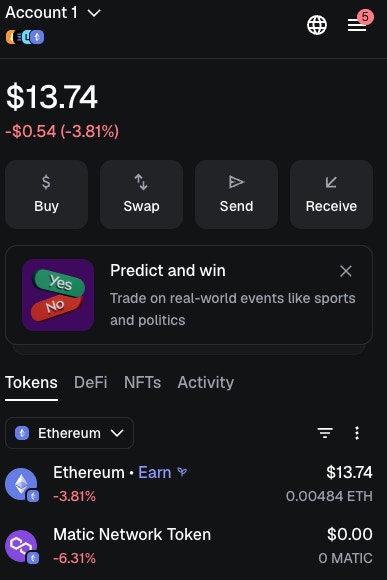
        MetaMask 메인 화면 예시를 확인합니다.

        <img width="50%" src="https://mintcdn.com/superearn-fe42391a/PMV45DXKHOGbDPfJ/images/tuto1.webp?fit=max&auto=format&n=PMV45DXKHOGbDPfJ&q=85&s=b311f7b837d93ad48b77d93bb41b85e0" data-path="images/tuto1.webp" />
      </Step>

      <Step title="네트워크 추가 화면 진입">
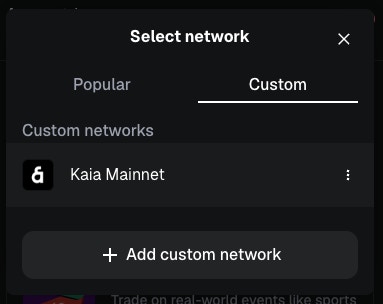
        <p><strong>예시 화면</strong>: MetaMask 네트워크 선택 → Add custom network</p>

        <img width="50%" src="https://mintcdn.com/superearn-fe42391a/PMV45DXKHOGbDPfJ/images/tuto2.webp?fit=max&auto=format&n=PMV45DXKHOGbDPfJ&q=85&s=739274d922537762335253c0fa545413" data-path="images/tuto2.webp" />
      </Step>

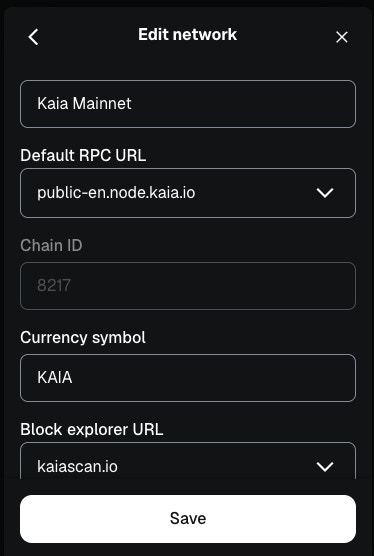
      <Step title="Kaia 네트워크 정보 입력">
        <ul>
          <li>Network Name: Kaia Mainnet</li>
          <li>RPC URL: [https://public-en.node.kaia.io](https://public-en.node.kaia.io)</li>
          <li>Chain ID: 8217</li>
          <li>Currency Symbol: KAIA</li>
          <li>Explorer: [https://kaiascan.io](https://kaiascan.io)</li>

          <img width="50%" src="https://mintcdn.com/superearn-fe42391a/PMV45DXKHOGbDPfJ/images/tuto3.webp?fit=max&auto=format&n=PMV45DXKHOGbDPfJ&q=85&s=9c6fc3b5bcc449a6b030e6533cd22628" data-path="images/tuto3.webp" />
        </ul>
      </Step>

      <Step title="Kaia Mainnet에 USDT 토큰 심볼 추가하기">
        Kaia Mainnet이 추가된 후에도, USDT 토큰은 별도로 심볼 추가가 필요합니다.

        **경로**

        <ul>
          <li>체인 선택 영역에서 ‘+’ 버튼 클릭</li>
          <li>Token contract address 입력</li>
          <li>USDT 컨트랙트 주소: `0xd077a400968890eacc75cdc901f0356c943e4fdb`</li>
          <li>입력 시 MetaMask가 자동으로 USDT 토큰을 인식합니다. Next → Import를 누르면 Kaia USDT 토큰 추가가 완료됩니다.</li>
        </ul>
      </Step>
    </Steps>
  </Accordion>

  <Accordion title="OKX wallet, Kaia wallet 등">
    따로 네트워크를 추가하실 필요가 없습니다!
  </Accordion>
</AccordionGroup>

***

## 2-1. 거래소에서 지갑으로 출금하기 (Binance, Upbit, Bithumb)

<AccordionGroup>
  <Accordion title="Binance 출금 화면 흐름 (앱 기준)">
    <Steps>
      <Step title="Assets → Send 진입">
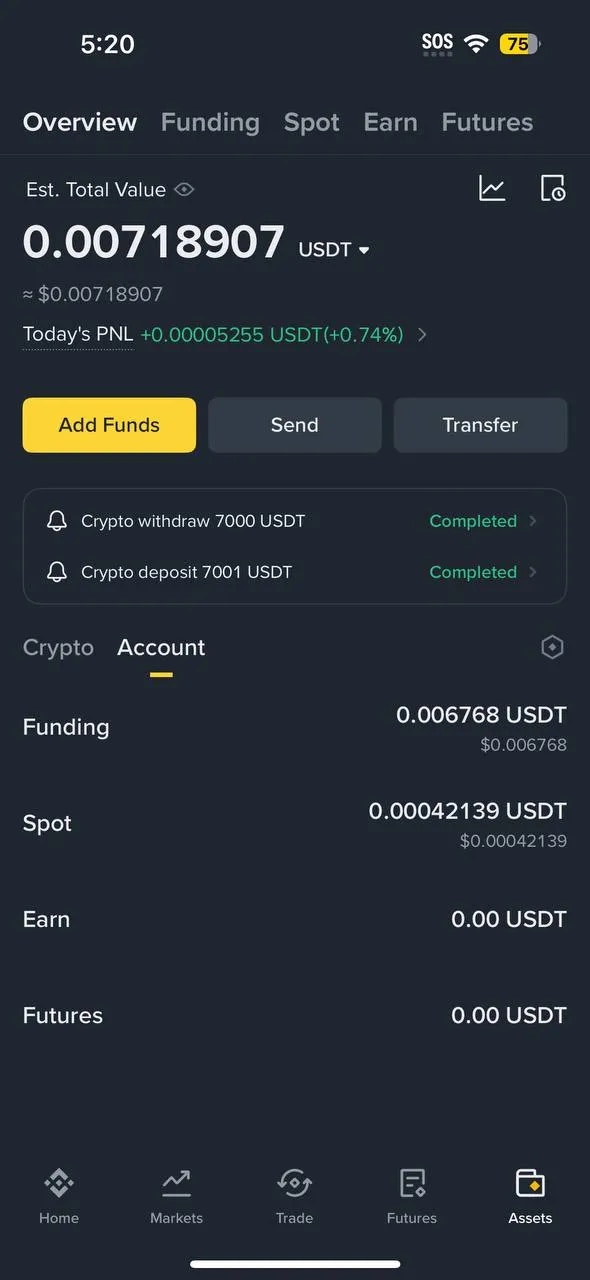
        하단 메뉴에서 Assets(자산)로 이동 후 Send(전송) 클릭

        <img width="50%" src="https://mintcdn.com/superearn-fe42391a/PMV45DXKHOGbDPfJ/images/tuto6.webp?fit=max&auto=format&n=PMV45DXKHOGbDPfJ&q=85&s=3c1e3b3097baf1d886e131bf6bbedfa4" data-path="images/tuto6.webp" />
      </Step>

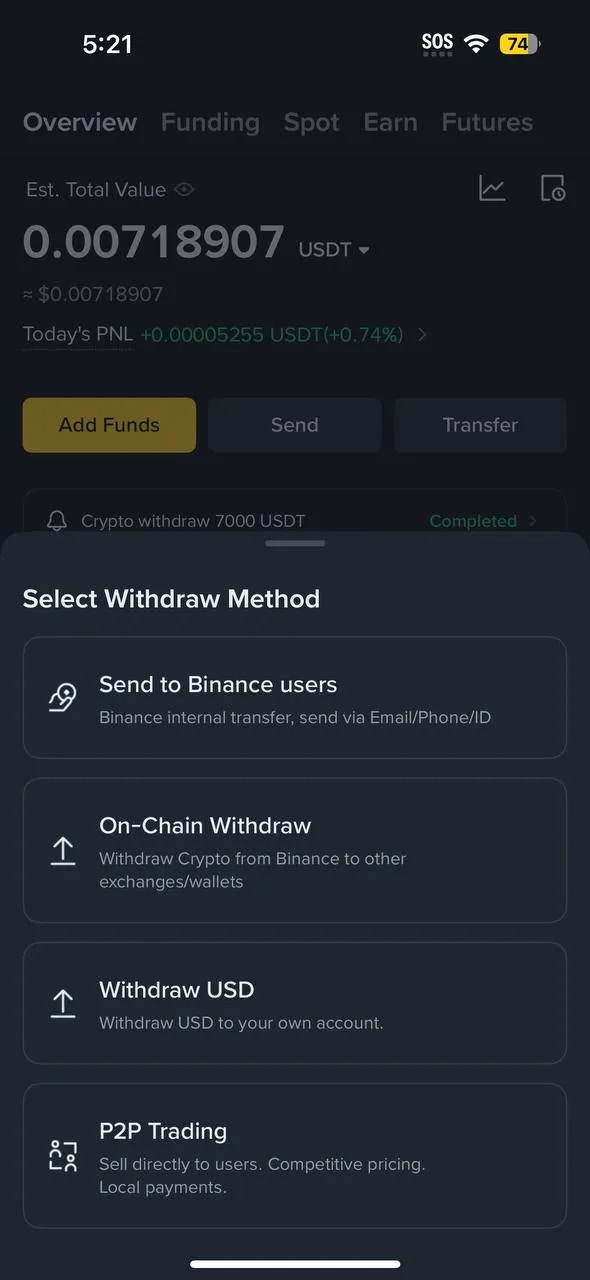
      <Step title="전송 방법 선택 (On-chain)">
        Send(전송) 진입 후 ‘On-chain Withdraw’(온체인 출금) 선택

        <img width="50%" src="https://mintcdn.com/superearn-fe42391a/PMV45DXKHOGbDPfJ/images/tuto7.webp?fit=max&auto=format&n=PMV45DXKHOGbDPfJ&q=85&s=299ac1b1ae646bdc1a38732c0dc37c89" data-path="images/tuto7.webp" />
      </Step>

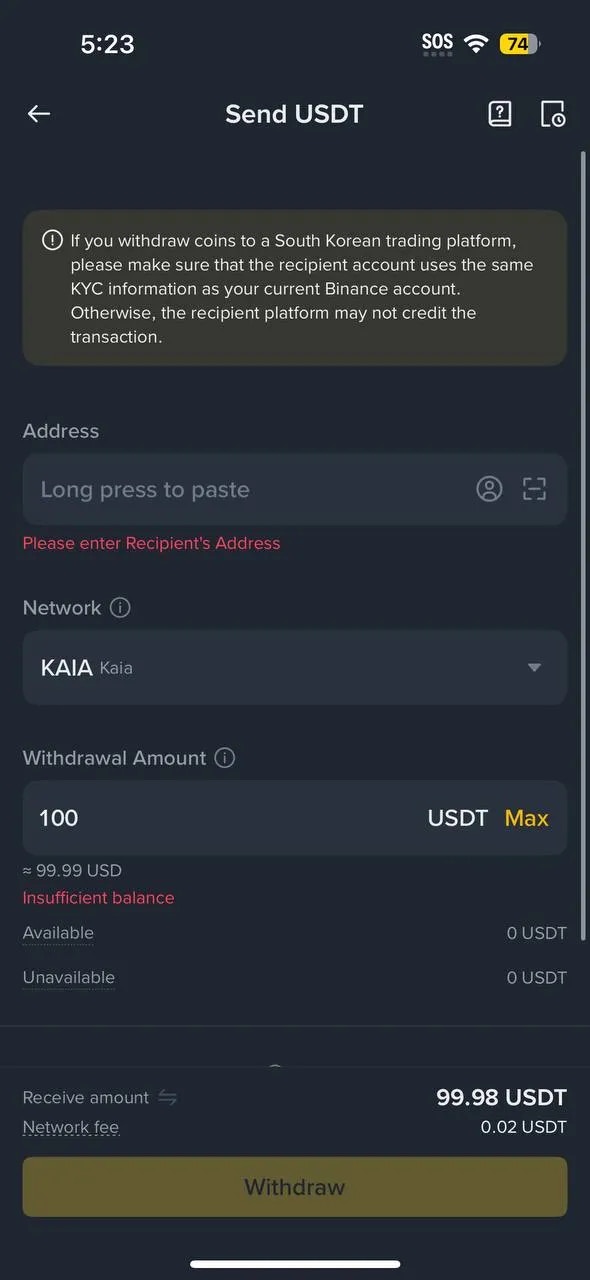
      <Step title="출금 정보 입력">
        <ul>
          <li>출금자산: USDT</li>
          <li>주소: 지갑 주소(0x...)</li>
          <li>네트워크: Kaia</li>
          <li>수량: 출금 수량 입력 후 수수료/수령액 확인</li>

          <img width="50%" src="https://mintcdn.com/superearn-fe42391a/PMV45DXKHOGbDPfJ/images/tuto8.webp?fit=max&auto=format&n=PMV45DXKHOGbDPfJ&q=85&s=b9439f01a17f342c63edaadc2bfedb02" data-path="images/tuto8.webp" />
        </ul>

        <p><strong>주의</strong>: 네트워크가 다르면 자산을 복구하기 매우 어렵거나 불가능할 수 있습니다.</p>
      </Step>

      <Step title="Confirm Order → 최종 확인">
        출금 주소, 네트워크, 수량, 수수료를 최종 확인 후\
        2FA/이메일 인증 등 보안 절차 진행
      </Step>
    </Steps>
  </Accordion>

  <Accordion title="Upbit 출금 화면 흐름 (앱 기준)">
    <Steps>
      <Step title="개인지갑 주소 등록(모바일 예시)">
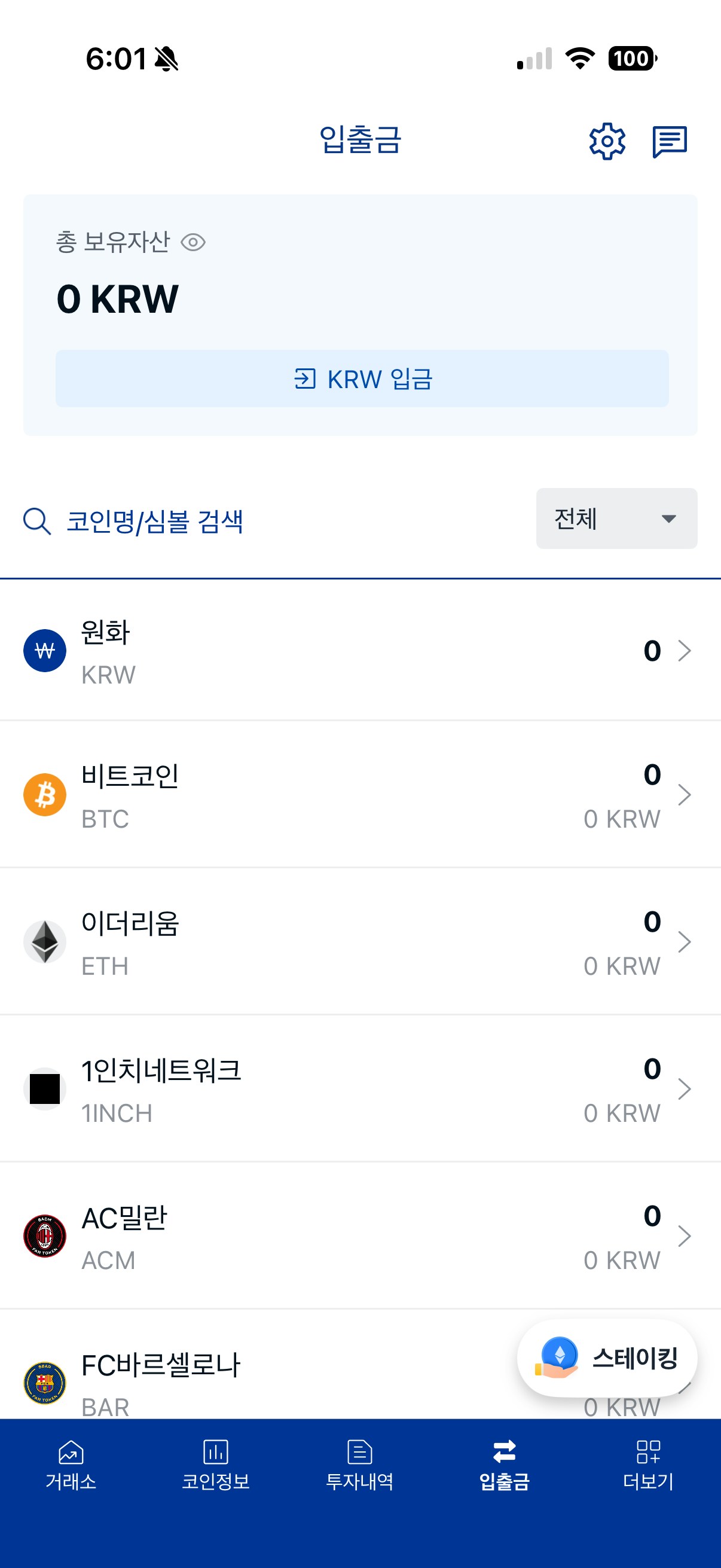
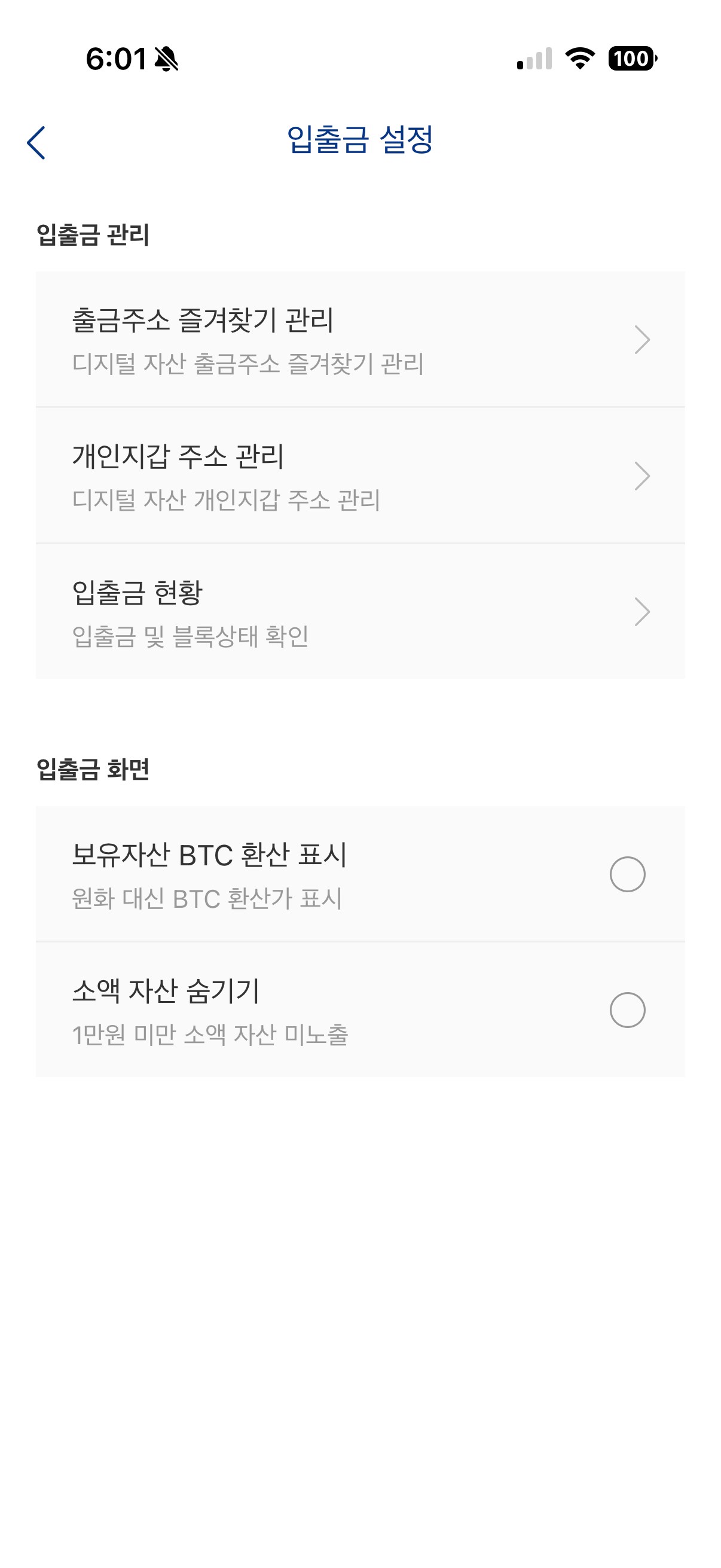
        <p>업비트는 트래블룰 정책에 따라 개인지갑(예: MetaMask) 주소를 먼저 등록해야 출금이 가능한 경우가 많습니다.</p>
        <p><strong>입출금 → 설정 → 개인지갑 주소 관리</strong></p>

        <img width="50%" src="https://mintcdn.com/superearn-fe42391a/x9dSldna6RDpfNn-/images/tuto9.webp?fit=max&auto=format&n=x9dSldna6RDpfNn-&q=85&s=f0a434ad171bf4147f20b8f0f21dcfd3" data-path="images/tuto9.webp" />

        <img width="50%" src="https://mintcdn.com/superearn-fe42391a/PMV45DXKHOGbDPfJ/images/tuto10.webp?fit=max&auto=format&n=PMV45DXKHOGbDPfJ&q=85&s=5371060d109e0377c52bc8543bca8e35" data-path="images/tuto10.webp" />
      </Step>

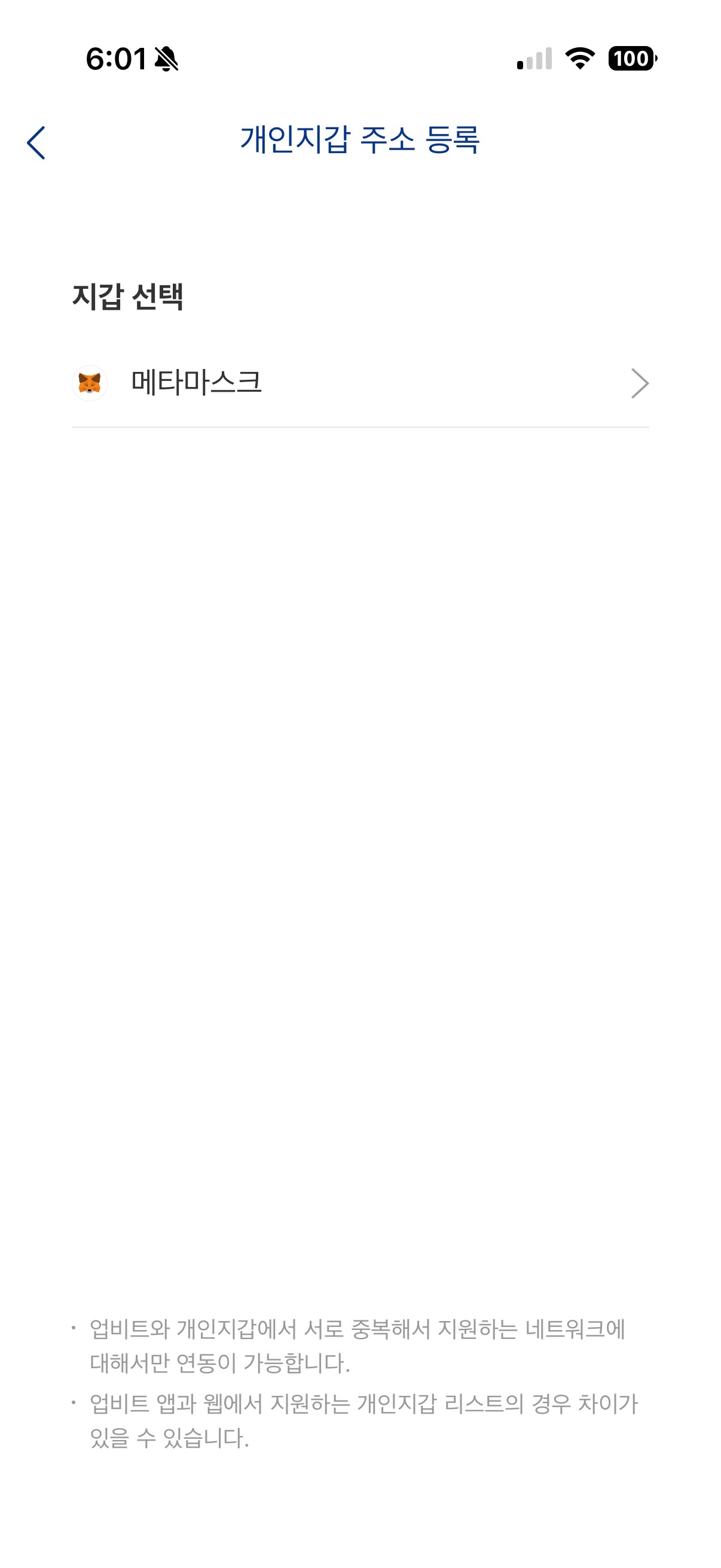
      <Step title="개인지갑 주소 관리 → 주소 등록">
        ‘주소 등록’ 버튼을 눌러 개인지갑 MetaMask 등록 절차 시작

        <img width="50%" src="https://mintcdn.com/superearn-fe42391a/PMV45DXKHOGbDPfJ/images/tuto11.webp?fit=max&auto=format&n=PMV45DXKHOGbDPfJ&q=85&s=f9c9845d609d9bade4eb6ef04c574f11" data-path="images/tuto11.webp" />
      </Step>

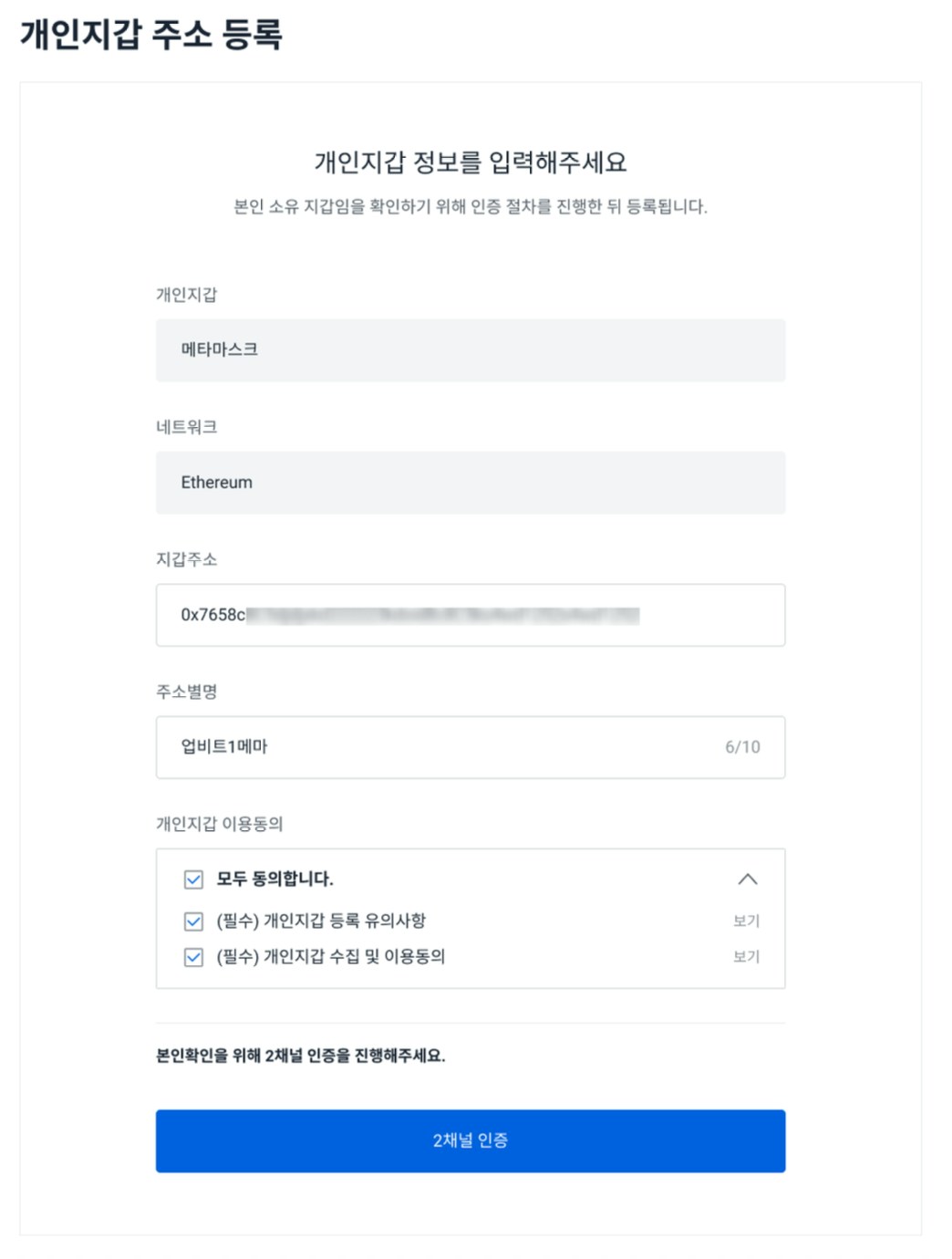
      <Step title="등록 정보 입력 및 2채널 인증">
        <ul>
          <li>지갑주소: MetaMask 주소(0x...) 입력 또는 연동</li>
          <li>주소별명: 구분 가능한 이름 입력</li>
          <li>2채널 인증 완료 후 다음 단계 진행</li>

          <img width="50%" src="https://mintcdn.com/superearn-fe42391a/PMV45DXKHOGbDPfJ/images/tuto12.webp?fit=max&auto=format&n=PMV45DXKHOGbDPfJ&q=85&s=8a04796e0a7cfd93056fb9e4f5ce9350" data-path="images/tuto12.webp" />
        </ul>
      </Step>

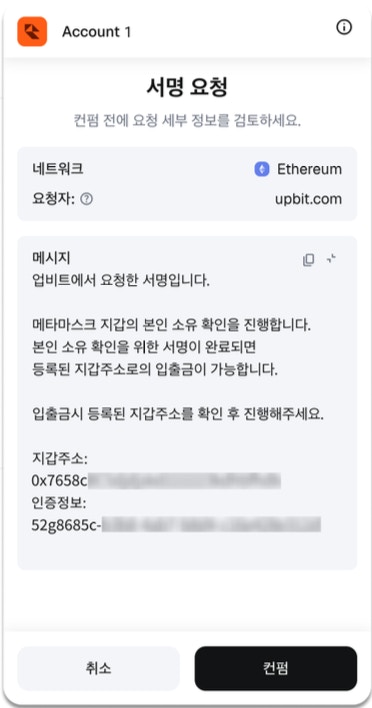
      <Step title="MetaMask 서명 승인">
        업비트에서 요청한 서명(Signature)을 MetaMask에서 확인 후 승인\
        (시드 구문/개인키를 요구하지 않아야 정상)

        <img width="50%" src="https://mintcdn.com/superearn-fe42391a/PMV45DXKHOGbDPfJ/images/tuto13.webp?fit=max&auto=format&n=PMV45DXKHOGbDPfJ&q=85&s=9d5a620f14ba520e83fbb47accc8486e" data-path="images/tuto13.webp" />
      </Step>

      <Step title="주소 등록 완료 확인">
        등록된 개인지갑 주소/네트워크가 목록에 표시되는지 확인
      </Step>

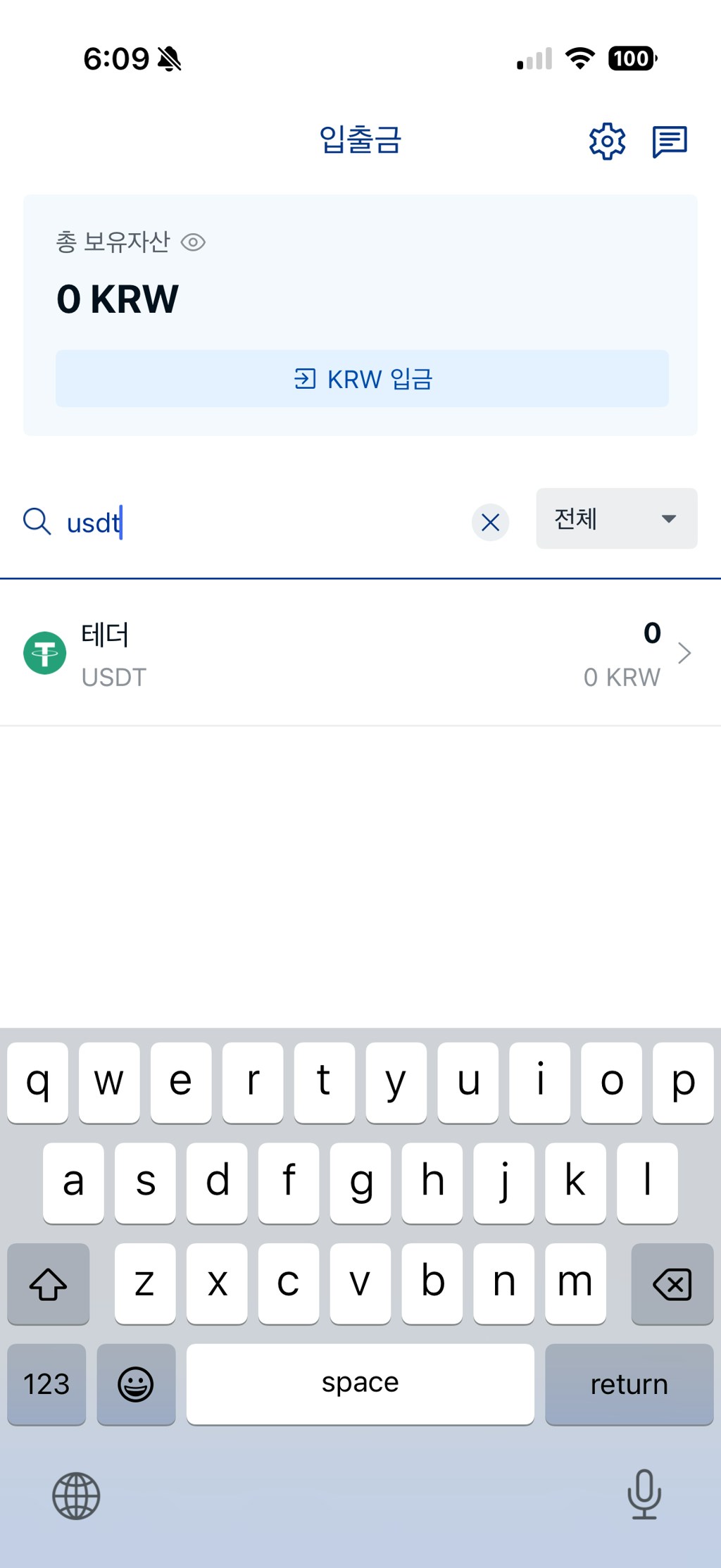
      <Step title="출금 화면 진입 및 수량 입력">
        \[입출금] → USDT 선택 → 출금하기 → 수량 입력

        <img width="50%" src="https://mintcdn.com/superearn-fe42391a/PMV45DXKHOGbDPfJ/images/tuto14.webp?fit=max&auto=format&n=PMV45DXKHOGbDPfJ&q=85&s=5acdfce6d02059e08d84e9505b4b863a" data-path="images/tuto14.webp" />
      </Step>

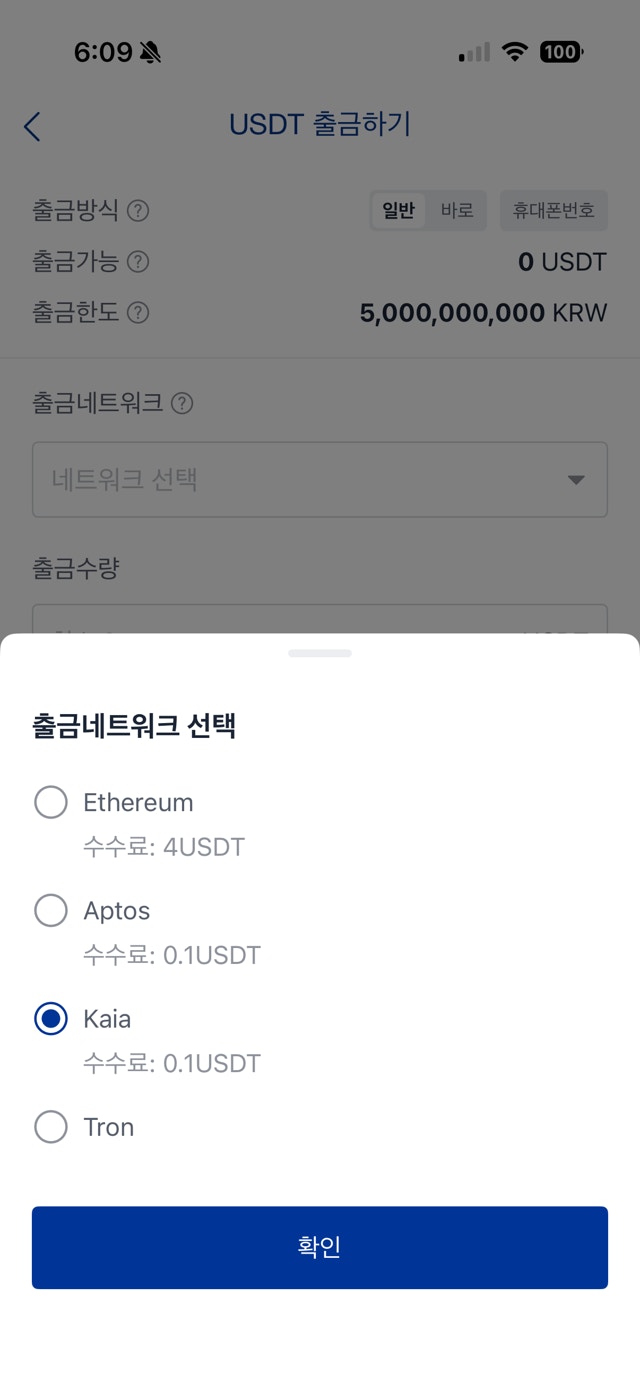
      <Step title="받는 곳/주소 입력(또는 등록 지갑 선택)">
        받는 곳: 개인지갑 선택\
        받는 주소: 등록된 MetaMask 주소 선택\
        네트워크: Kaia 일치 여부 재확인

        <img width="50%" src="https://mintcdn.com/superearn-fe42391a/PMV45DXKHOGbDPfJ/images/tuto15.webp?fit=max&auto=format&n=PMV45DXKHOGbDPfJ&q=85&s=edd96baeb7cc49fadc5e57bcfac626d7" data-path="images/tuto15.webp" />
      </Step>

      <Step title="출금 정보 확인 및 출금 신청">
        출금 전 최종 정보 확인(자산/수량/주소/수수료) 후\
        추가 인증 진행 → 출금 신청 완료
      </Step>
    </Steps>
  </Accordion>

  <Accordion title="Bithumb 출금 화면 흐름 (앱 기준)">
    <Steps>
      <Step title="카이아 지갑주소 사전 등록 안내">
        <p>빗썸에서 개인 지갑으로 가상자산을 출금하려면, 화이트리스트 방식으로 본인 소유 지갑 주소를 사전에 등록해야 합니다.</p>

        <ul>
          <li>주소 미등록 시 출금 가능 금액이 100만원 미만으로 제한됩니다.</li>
          <li>100만원 이상 출금을 위해서는 사전 등록이 필요합니다.</li>
          <li>100만원 미만이라도 사전 등록을 권장합니다.</li>
        </ul>

        <div className="flex gap-3">
          <img className="w-1/2" width="50%" src="https://mintcdn.com/superearn-fe42391a/x9dSldna6RDpfNn-/images/tutorials/tutorial_bithumb_0.webp?fit=max&auto=format&n=x9dSldna6RDpfNn-&q=85&s=5ef58eed9484698306861fd3597118fa" data-path="images/tutorials/tutorial_bithumb_0.webp" />

          <img className="w-1/2" width="50%" src="https://mintcdn.com/superearn-fe42391a/x9dSldna6RDpfNn-/images/tutorials/tutorial_bithumb_1.webp?fit=max&auto=format&n=x9dSldna6RDpfNn-&q=85&s=a005f9b62bb38eca15ee24eae83985af" data-path="images/tutorials/tutorial_bithumb_1.webp" />
        </div>
      </Step>

      <Step title="주소 등록 시작">
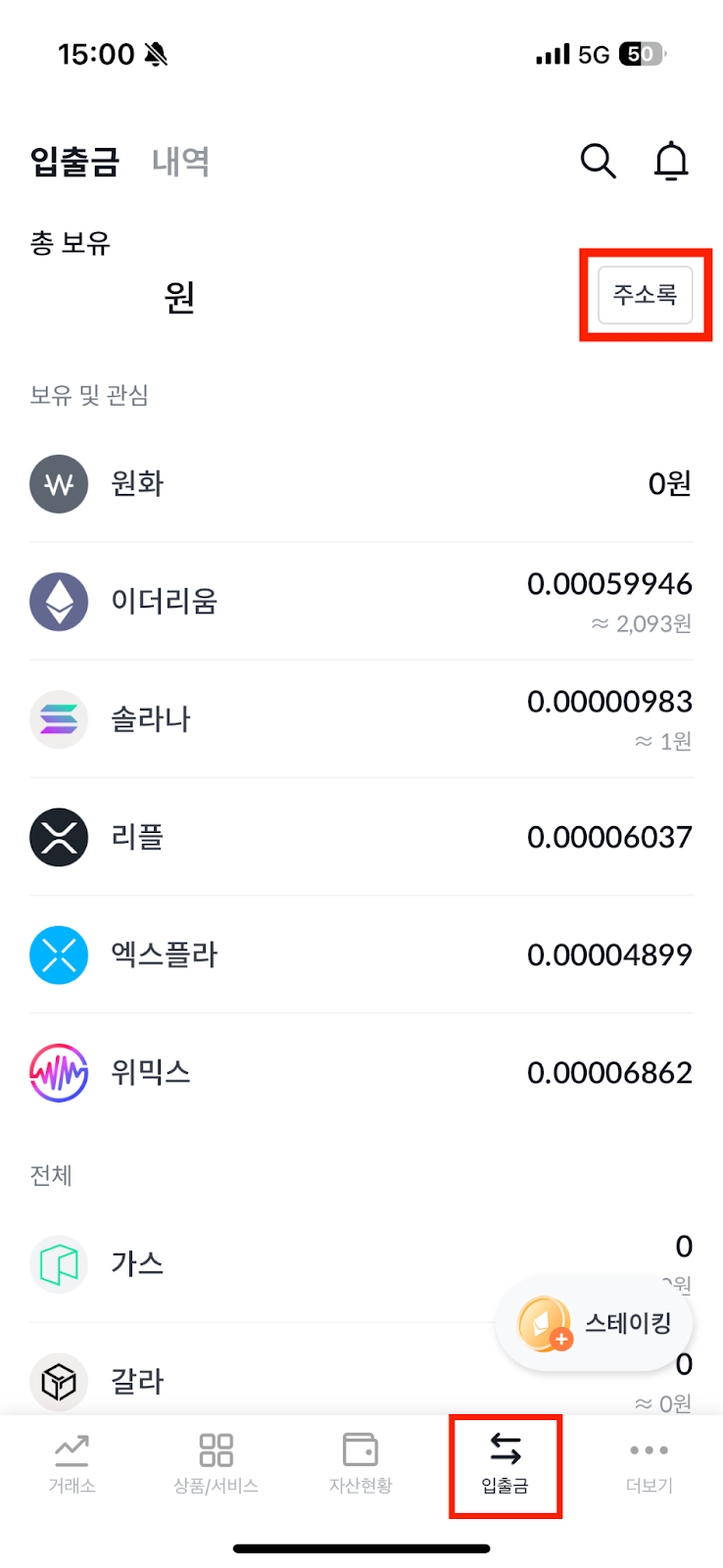
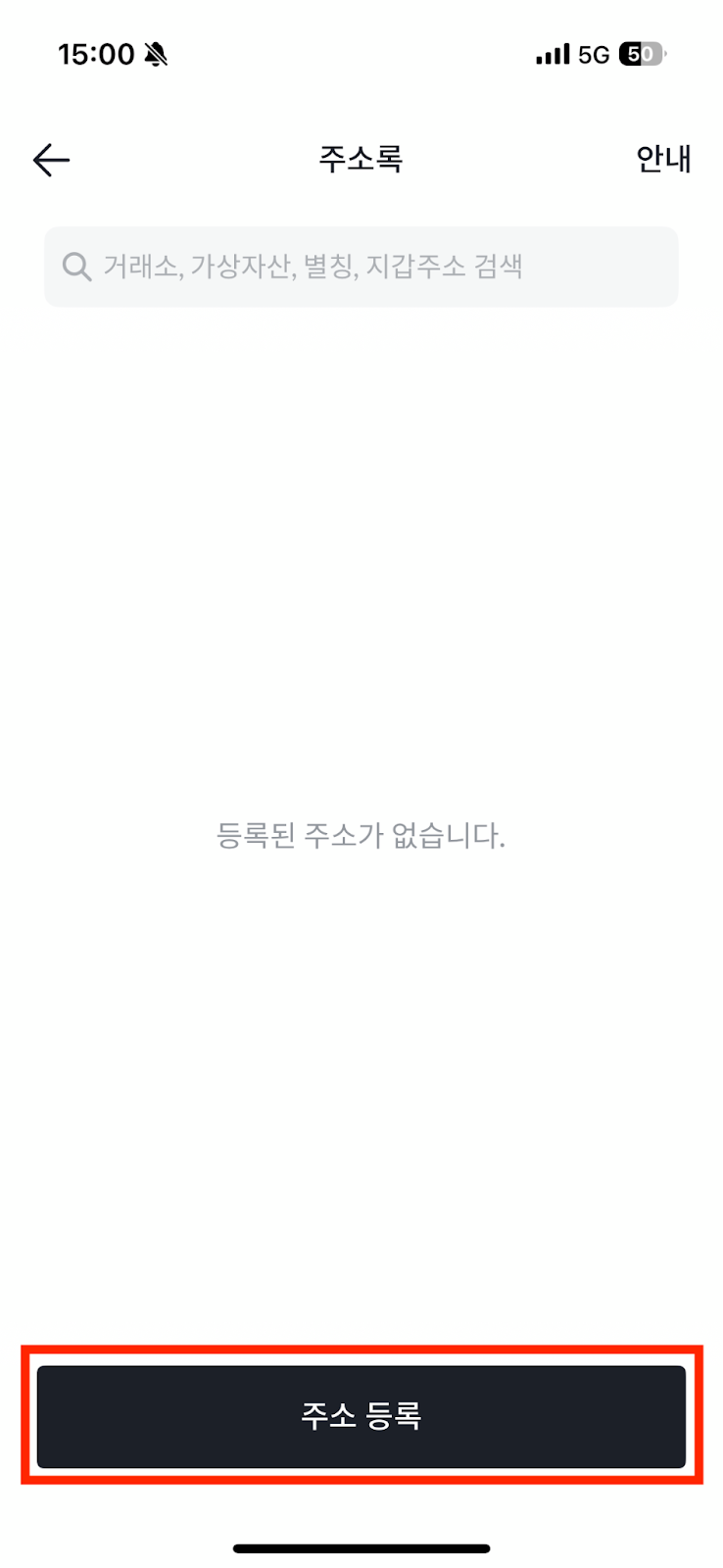
        <p>빗썸 앱 로그인 → 하단 <strong>입출금</strong> 탭 → 상단 <strong>주소록</strong> → <strong>주소 등록</strong>을 선택합니다.</p>
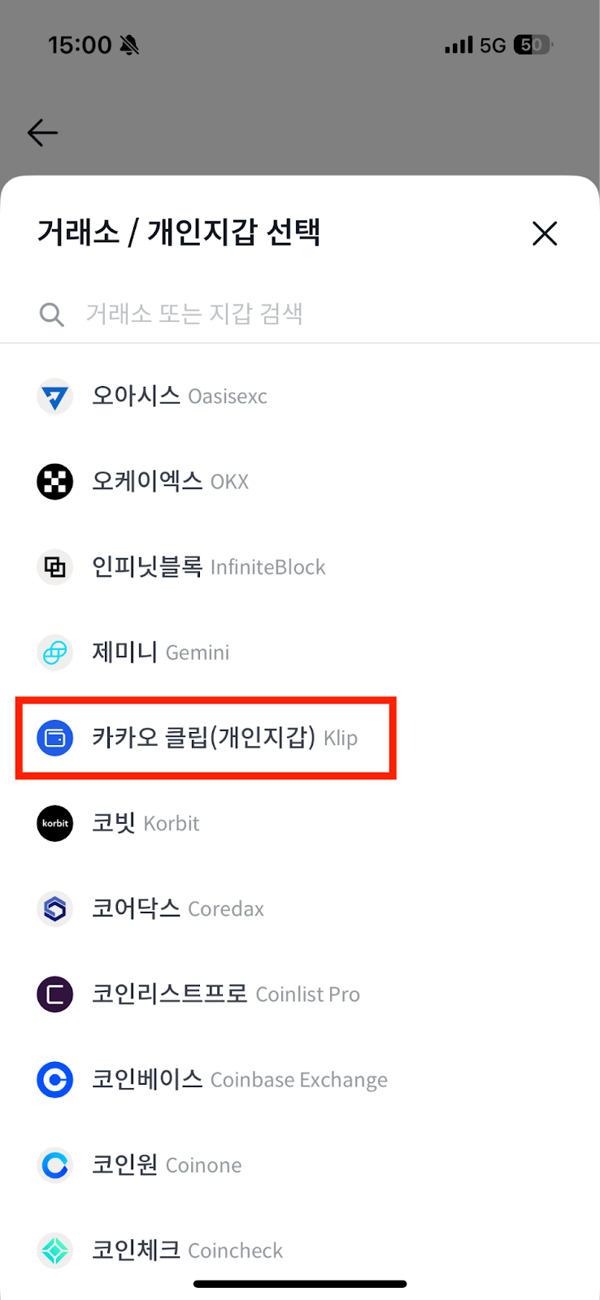
        <p>지갑 종류는 빗썸에서 연동을 지원하는 <strong>카카오 클립(Klip)</strong>을 선택합니다.</p>

        <div className="flex gap-3">
          <img className="w-1/2" width="50%" src="https://mintcdn.com/superearn-fe42391a/x9dSldna6RDpfNn-/images/tutorials/tutorial_bithumb_2.webp?fit=max&auto=format&n=x9dSldna6RDpfNn-&q=85&s=583049d76e59e64b19c1a6ed9e6be1c5" data-path="images/tutorials/tutorial_bithumb_2.webp" />

          <img className="w-1/2" width="50%" src="https://mintcdn.com/superearn-fe42391a/x9dSldna6RDpfNn-/images/tutorials/tutorial_bithumb_3.webp?fit=max&auto=format&n=x9dSldna6RDpfNn-&q=85&s=90a275ae2211099b266087fd61248edc" data-path="images/tutorials/tutorial_bithumb_3.webp" />
        </div>
      </Step>

      <Step title="Klip 지갑 설치 및 주소 복사">
        <ul>
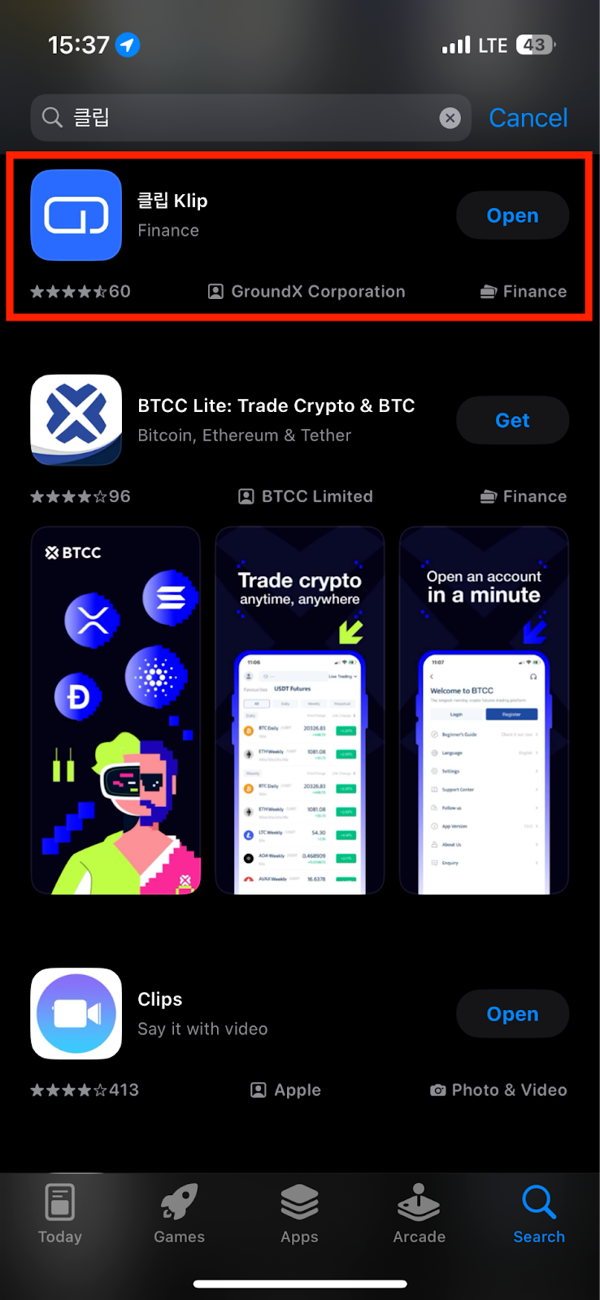
          <li>안드로이드 플레이스토어 또는 iOS 앱스토어에서 <strong>클립(Klip)</strong> 앱 다운로드</li>
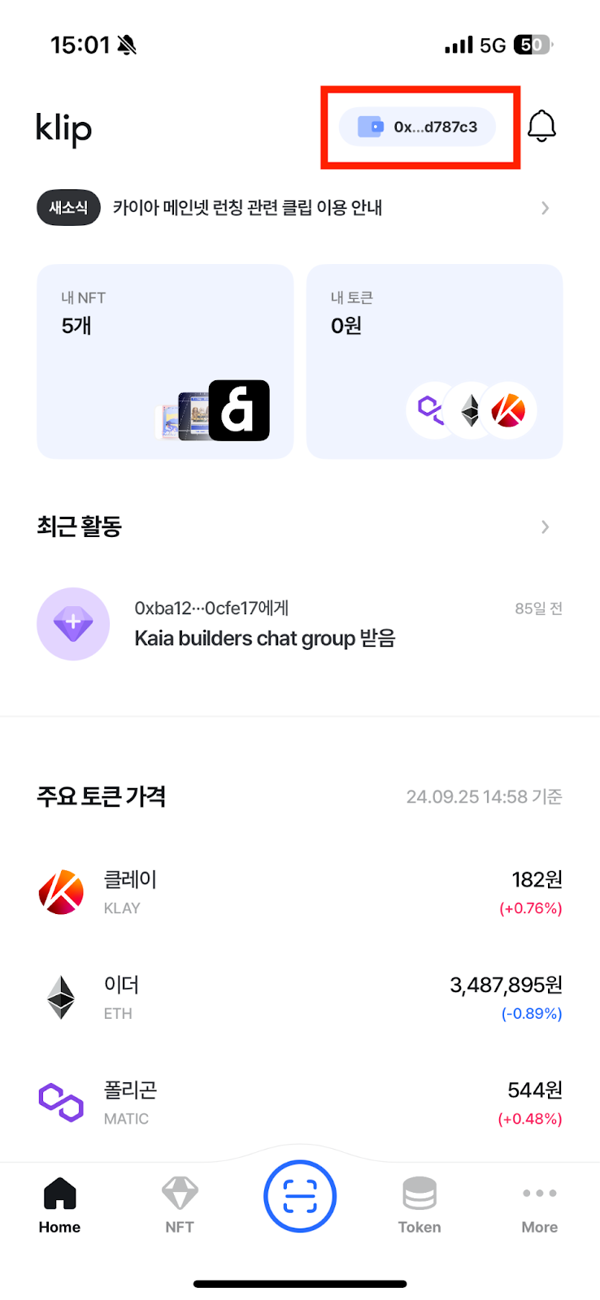
          <li>Klip 앱 접속 → 우측 상단 지갑 아이콘 → 개인 지갑 주소 아래 <strong>복사하기</strong> 클릭</li>
        </ul>

        <div className="flex gap-3">
          <img className="w-1/2" width="50%" src="https://mintcdn.com/superearn-fe42391a/x9dSldna6RDpfNn-/images/tutorials/tutorial_bithumb_4.webp?fit=max&auto=format&n=x9dSldna6RDpfNn-&q=85&s=bb5ca60c169f3b280946bb58a5680b69" data-path="images/tutorials/tutorial_bithumb_4.webp" />

          <img className="w-1/2" width="50%" src="https://mintcdn.com/superearn-fe42391a/x9dSldna6RDpfNn-/images/tutorials/tutorial_bithumb_5.webp?fit=max&auto=format&n=x9dSldna6RDpfNn-&q=85&s=3f967259d8b72585d35b0288edc96751" data-path="images/tutorials/tutorial_bithumb_5.webp" />
        </div>
      </Step>

      <Step title="주소 등록 정보 입력">
        <ul>
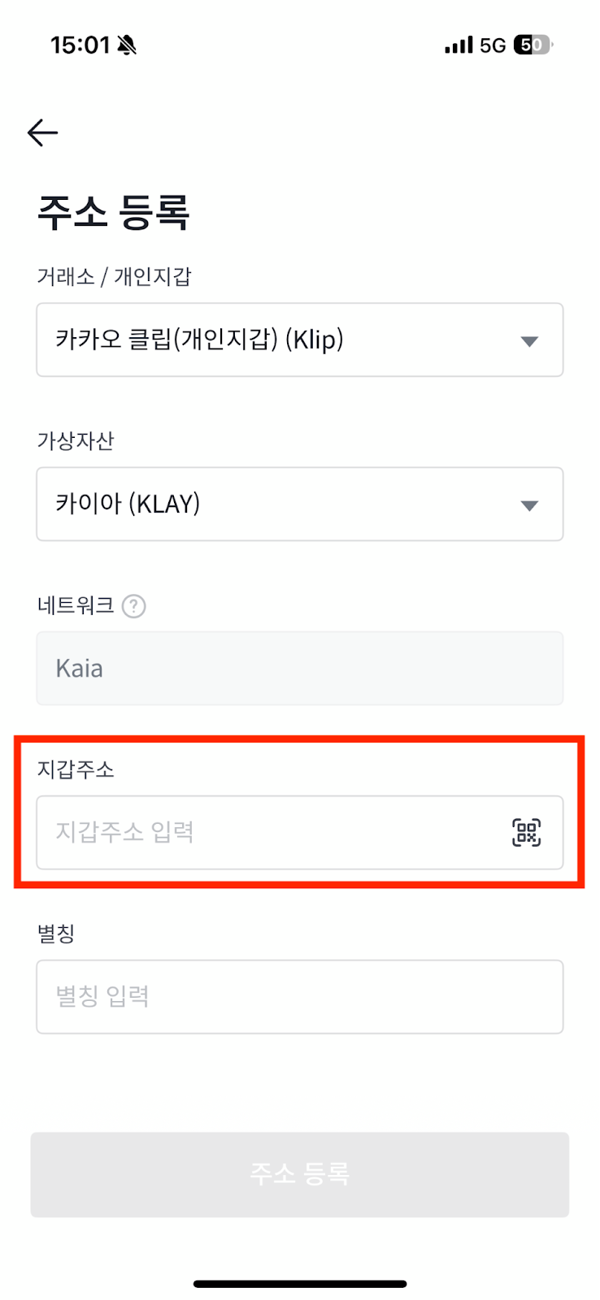
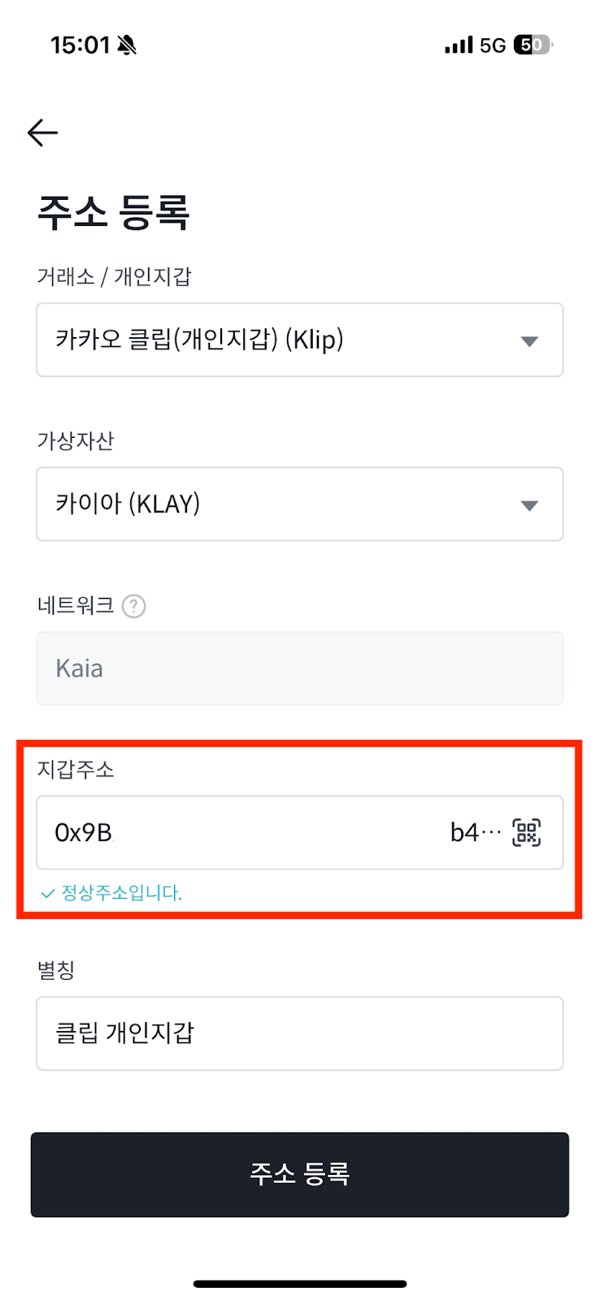
          <li>빗썸 주소 등록 페이지에서 지갑 주소를 붙여넣기</li>
          <li>정상 주소 안내 메시지 확인</li>
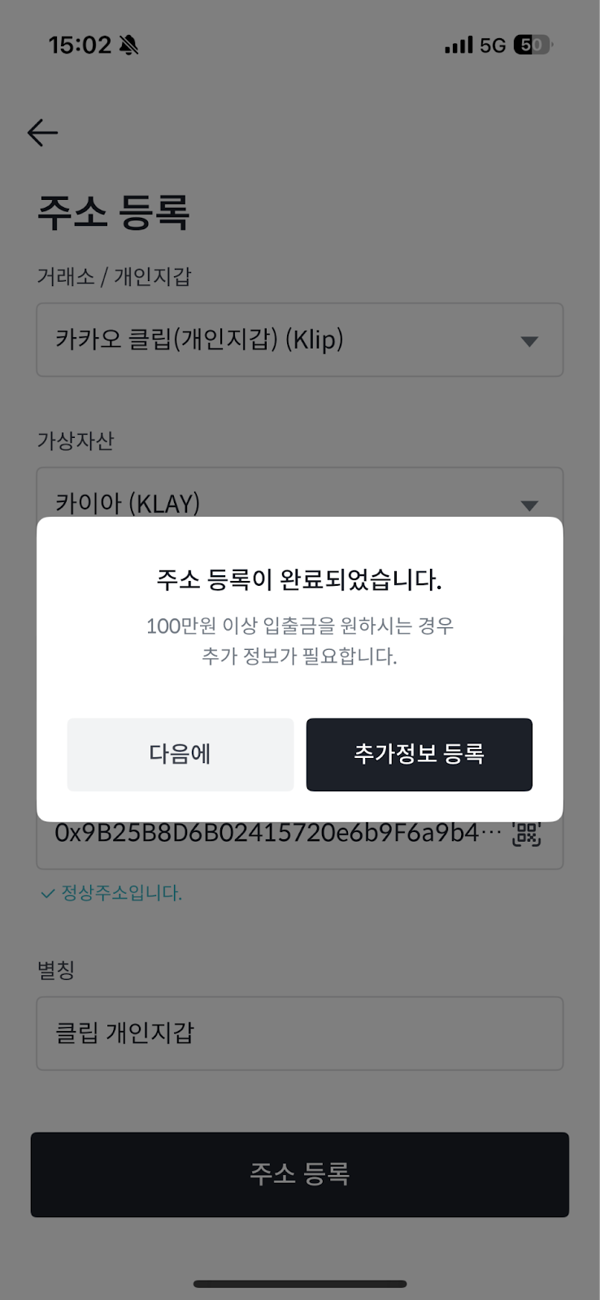
          <li><strong>별칭</strong> 입력 후 <strong>주소 등록</strong> 클릭</li>
        </ul>

        <p>주소 등록 완료 후 <strong>추가정보 등록</strong> 절차를 진행합니다.</p>

        <div className="flex gap-3">
          <img className="w-1/2" width="50%" src="https://mintcdn.com/superearn-fe42391a/x9dSldna6RDpfNn-/images/tutorials/tutorial_bithumb_7.webp?fit=max&auto=format&n=x9dSldna6RDpfNn-&q=85&s=bcd8c21934258b7d2e3a2d17117ef633" data-path="images/tutorials/tutorial_bithumb_7.webp" />

          <img className="w-1/2" width="50%" src="https://mintcdn.com/superearn-fe42391a/x9dSldna6RDpfNn-/images/tutorials/tutorial_bithumb_8.webp?fit=max&auto=format&n=x9dSldna6RDpfNn-&q=85&s=6e40ec489739edb602f3293ac75357bf" data-path="images/tutorials/tutorial_bithumb_8.webp" />
        </div>
      </Step>

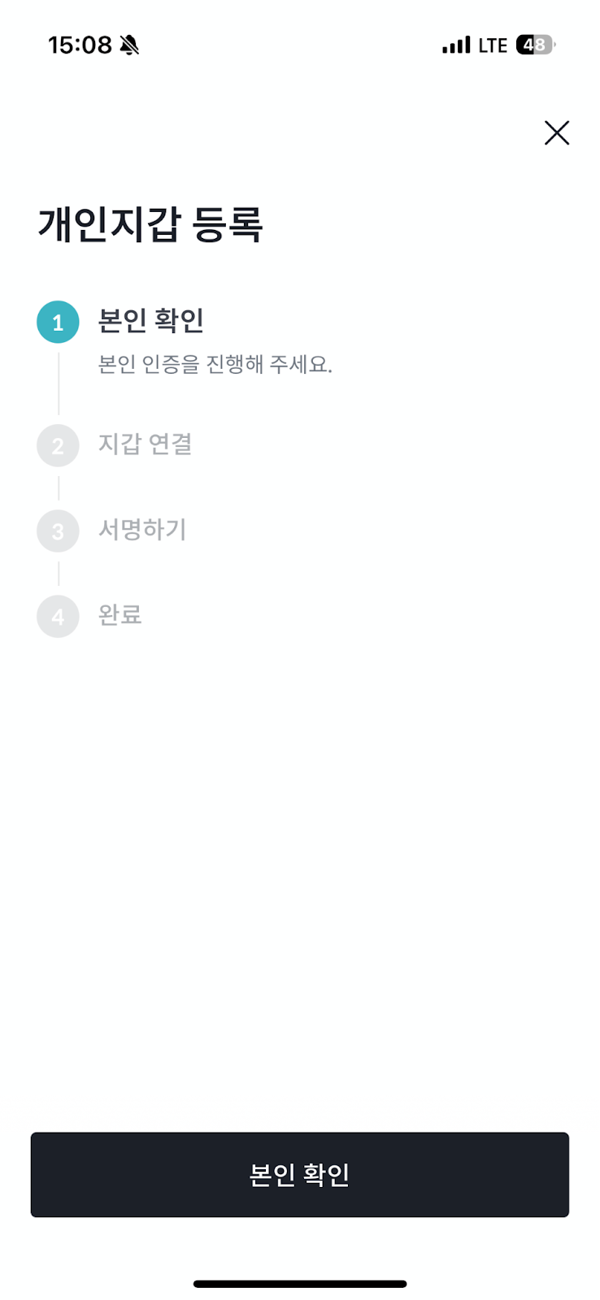
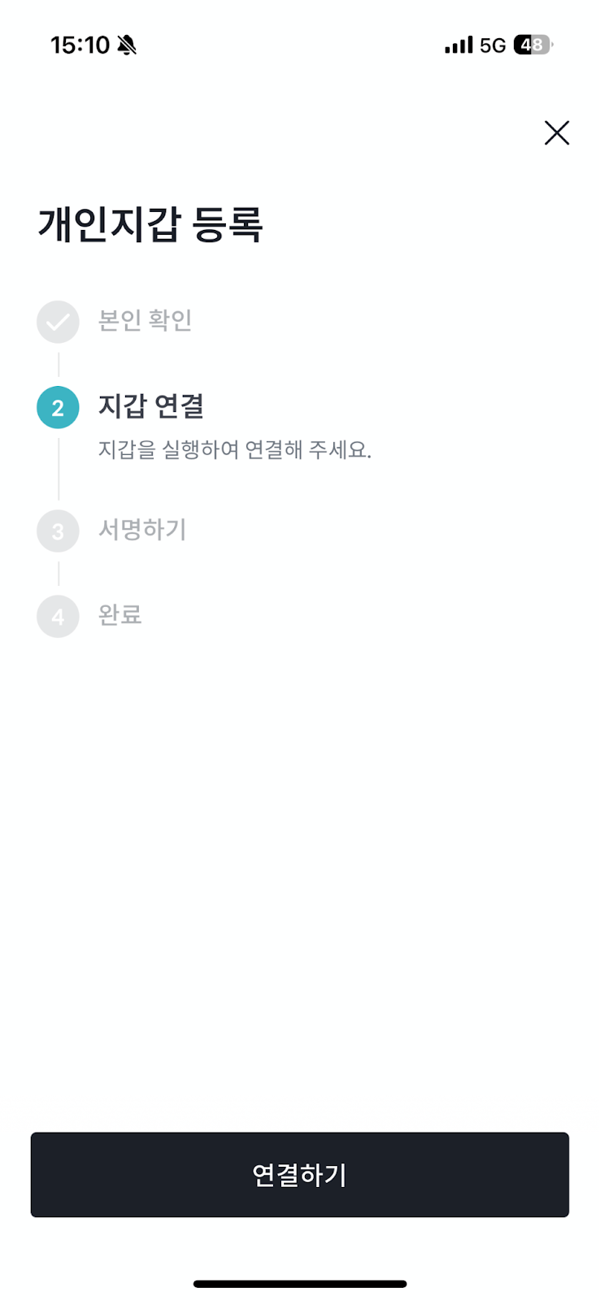
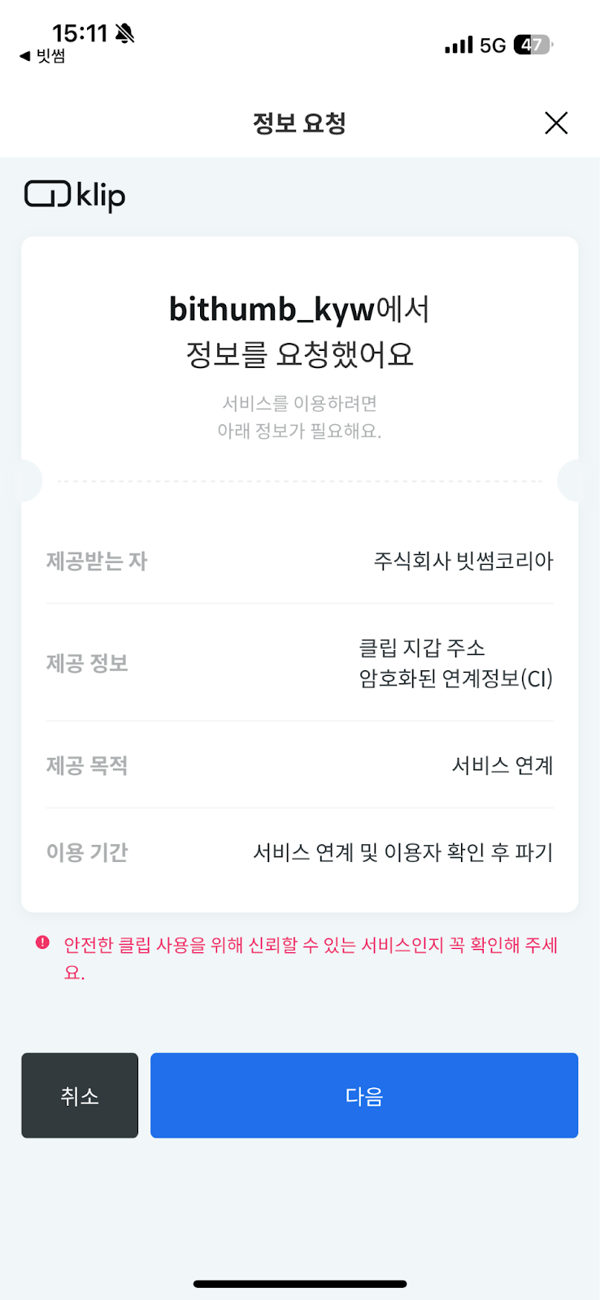
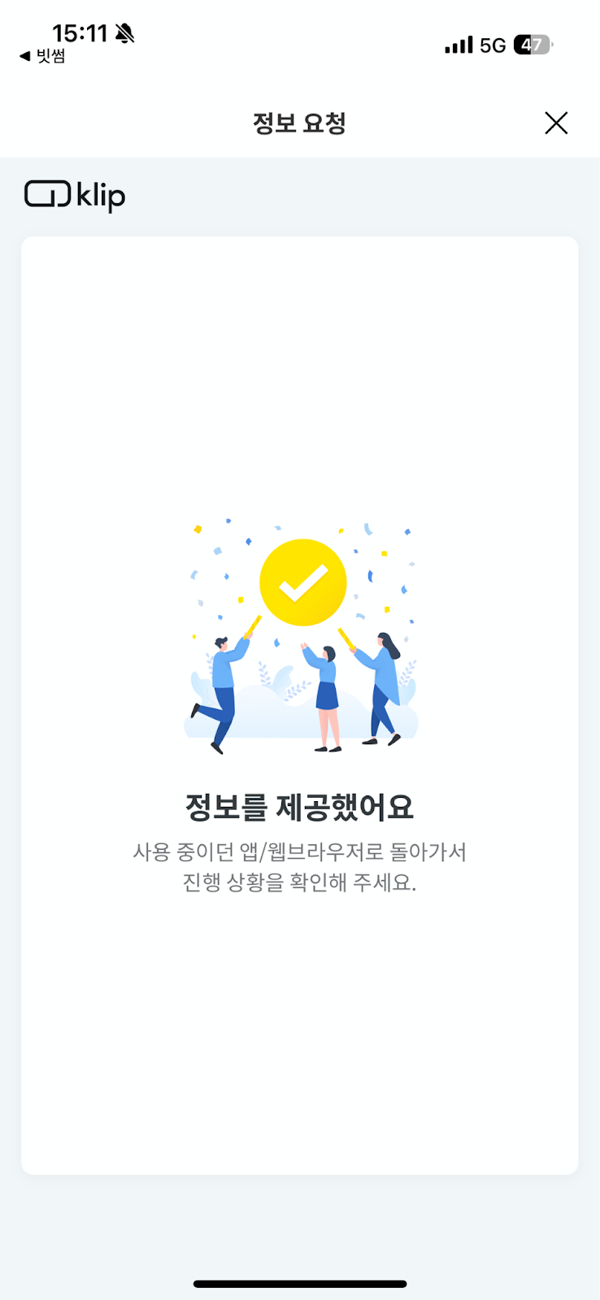
      <Step title="추가정보 등록 (본인 확인·연결·서명)">
        <ul>
          <li><strong>본인 확인</strong> 버튼 → PASS 앱으로 휴대폰 인증</li>
          <li><strong>연결하기</strong> 버튼 → 카카오톡 인앱 Klip 정보 요청 페이지로 전환</li>
          <li><strong>다음</strong> 버튼으로 정보 제공 후 완료 → 빗썸 앱으로 복귀</li>
          <li><strong>서명하기</strong> 버튼 → 지갑 주소 소유 확인 서명 완료</li>
        </ul>

        <p>마지막에 <strong>완료</strong>를 눌러 개인 지갑 등록을 마무리합니다.</p>

        <div className="flex gap-3">
          <img className="w-1/2" width="50%" src="https://mintcdn.com/superearn-fe42391a/x9dSldna6RDpfNn-/images/tutorials/tutorial_bithumb_9.webp?fit=max&auto=format&n=x9dSldna6RDpfNn-&q=85&s=04be9dfb516dd9d0edcfea46009e80c7" data-path="images/tutorials/tutorial_bithumb_9.webp" />

          <img className="w-1/2" width="50%" src="https://mintcdn.com/superearn-fe42391a/x9dSldna6RDpfNn-/images/tutorials/tutorial_bithumb_10.webp?fit=max&auto=format&n=x9dSldna6RDpfNn-&q=85&s=14cebe346507e36376a7660700f26dc3" data-path="images/tutorials/tutorial_bithumb_10.webp" />
        </div>

        <div className="flex gap-3">
          <img className="w-1/2" width="50%" src="https://mintcdn.com/superearn-fe42391a/x9dSldna6RDpfNn-/images/tutorials/tutorial_bithumb_11.webp?fit=max&auto=format&n=x9dSldna6RDpfNn-&q=85&s=78c6358a2da712d7f4a1faa99319fe13" data-path="images/tutorials/tutorial_bithumb_11.webp" />

          <img className="w-1/2" width="50%" src="https://mintcdn.com/superearn-fe42391a/x9dSldna6RDpfNn-/images/tutorials/tutorial_bithumb_12.webp?fit=max&auto=format&n=x9dSldna6RDpfNn-&q=85&s=a8546bb068440e51791c29507d501eb7" data-path="images/tutorials/tutorial_bithumb_12.webp" />
        </div>
      </Step>

      <Step title="빗썸에서 카이아 USDT 출금하기">
        <ul>
          <li>빗썸 앱 → <strong>입출금</strong> 탭 → <strong>테더 선택 -> 출금 네트워크 Kaia 선택 -> 보낼 주소</strong> 선택</li>
          <li>사전 등록한 Klip 지갑 주소 선택</li>
          <li>휴대폰 번호 인증 후 카이아 USDT 출금 신청</li>
        </ul>

        <p>출금은 거래소 검토 상황에 따라 최대 30분 정도 소요될 수 있습니다. 지연 시 고객센터에 문의하세요.</p>
      </Step>
    </Steps>
  </Accordion>
</AccordionGroup>

***

## 2-2. 타 체인에서 Kaia로 자산 이동시키기

<Accordion title="Bridge 이용하기 ">
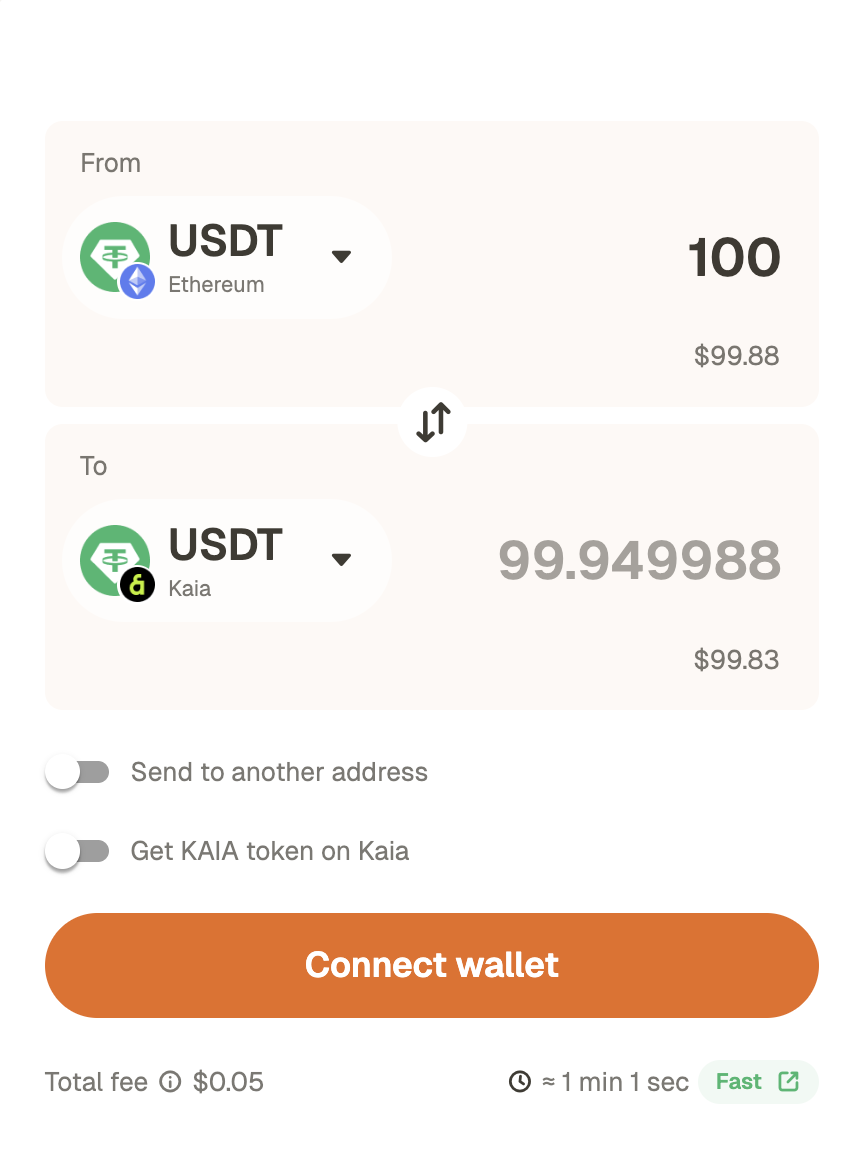
  * 다른 체인에 보유한 USDT가 있다면 상단 메뉴의 "Get USDT" → "Bridge"로 이동하세요.
  * [Rhino.fi](https://app.rhino.fi/bridge?mode=pay\&chainIn=ETHEREUM\&chainOut=KAIA\&token=USDT\&tokenOut=USDT\&amount=100) 브릿지를 통해 손쉽게 타 체인에서 USDT를 이동시킬 수 있습니다.

  <img className="w-1/2" width="50%" src="https://mintcdn.com/superearn-fe42391a/PMV45DXKHOGbDPfJ/images/rhinobridge.png?fit=max&auto=format&n=PMV45DXKHOGbDPfJ&q=85&s=6068b8320490cb7d0edd128a843354dd" data-path="images/rhinobridge.png" />

  \*Rhino는 [Tether 및 Bitfinex의 지원을 받는](https://tether.io/news/tether-and-rhinofi-forge-strategic-alliance-to-enhance-usdt-utility-within-defi-prioritizing-user-experience/) 크로스체인 인프라 제공업체로, 누적 약 60억 달러 규모의 트랜잭션을 처리해 왔으며, 약 6년간 크로스체인 인프라를 운영해 왔습니다. 또한 실행 단계에서 KYT(거래 추적) 검사를 포함한, 엔터프라이즈급 가용성과 감사된 스테이블코인 결제(레일) 인프라를 제공하고 있습니다.
</Accordion>

***

## 3. 지갑에서 입금 확인하기

<AccordionGroup>
  <Accordion title="입금 확인 절차">
    <Steps>
      <Step title="네트워크 확인">
        MetaMask에서 해당 네트워크(예: Kaia Mainnet)로 전환하여 확인합니다.
      </Step>

      <Step title="토큰/잔고 확인">
        잔고 또는 Activity 내역을 확인합니다.\
        토큰이 보이지 않으면 “토큰 표시(추가)”가 필요할 수 있습니다.
      </Step>

      <Step title="지연/문제 발생 시">
        거래소 출금 내역의 TxID(트랜잭션 해시)로 탐색기에서 전송 상태를 확인합니다.
      </Step>
    </Steps>
  </Accordion>
</AccordionGroup>

***

## 4. SuperEarn 지갑 연결 & 사용

MetaMask에 USDT가 준비되면 SuperEarn에 지갑을 연결하고 예치를 진행합니다.

<AccordionGroup>
  <Accordion title="SuperEarn 예치 절차">
    <Steps>
      <Step title="지갑 연결">
        Deposit 클릭 → Connect Wallet 요청 시 MetaMask 선택
      </Step>

      <Step title="예치 수량 입력 및 승인">
        예치할 USDT 수량 입력 → 필요 시 USDT 승인(Approve) → 예치 트랜잭션 Confirm
      </Step>

      <Step title="예치 완료 후 확인">
        예치 후 SuperEarn 화면에서 잔고/수익률(APY) 및 상태 확인
      </Step>
    </Steps>
  </Accordion>

  <Accordion title="SuperEarn 출금 절차">
    * 앱 안에서 'Withdraw'버튼을 눌러 원하는 만큼 출금합니다.
    * 자산은 언제든지 인출할 수 있으며, 모든 과정은 프로토콜을 통해 투명하고 안전하게 관리됩니다.
    * 참고하세요:
      * 일부 상품은 안전 및 리밸런싱을 위해 약 하루 정도의 인출 기간이 필요합니다.
  </Accordion>
</AccordionGroup>

***

## 자주 발생하는 실수/오류 체크

* 네트워크 불일치: 거래소 출금 네트워크와 MetaMask(및 SuperEarn) 네트워크가 다르면 자산이 원하는 체인에 도착하지 않습니다.
* 주소 오입력/클립보드 변조: 주소를 붙여넣은 뒤 앞 6자리/뒤 4자리를 반드시 재확인하세요.
* 가스비 부족: Kaia 네트워크에서 USDT 승인/예치 트랜잭션을 실행하려면 소량의 가스가 필요할 수 있습니다. 가스비는 KAIA 혹은 USDT로 납부 가능합니다.
* 거래소 출금 제한: 트래블룰/화이트리스트/추가 인증 절차 미완료 시 출금이 제한될 수 있습니다.

문제가 계속되면 다음 순서로 점검하세요:\
(1) 거래소 출금 내역의 TxID 확인 →\
(2) 탐색기에서 전송 상태 확인 →\
(3) MetaMask 네트워크/토큰 표시 확인

## 출처 및 참고자료

1. [Binance FAQ: How to Withdraw Crypto from Binance (공식 가이드)](https://www.binance.com/en/support/faq/how-to-withdraw-crypto-from-binance-115003670492)
2. [업비트 고객센터: 개인지갑주소 등록 방법 — 개인지갑주소 등록 방법](https://support.upbit.com/hc/ko/articles/6713306957977-%EA%B0%9C%EC%9D%B8%EC%A7%80%EA%B0%91%EC%A3%BC%EC%86%8C-%EB%93%B1%EB%A1%9D-%EB%B0%A9%EB%B2%95)
3. [업비트 고객센터: 100만원 미만 개인지갑 출금 관련 안내(예시 화면 포함)](https://support.upbit.com/hc/ko/articles/5036542302361)
4. [Kaia Docs: Connecting MetaMask to Kaia (네트워크 값 및 예시 화면)](https://docs.kaia.io/build/tutorials/connecting-metamask/)

※ 본 문서의 스크린샷은 각 서비스의 안내 자료에 포함된 예시 화면을 인용/재구성한 것입니다. 상표 및 UI에 대한 권리는 각 서비스 제공자에게 있습니다.

<Note>
  **도움이 더 필요하신가요?** [커뮤니티](https://x.com/SuperEarnX) 게시물을 확인하거나 [featurebase](https://superearn.featurebase.app/)로 언제든 문의해주세요.
</Note>